রবিবার ● ১ সেপ্টেম্বর ২০১৯
প্রথম পাতা » টিপ্স-এন্ড-ট্রিক্স » টেক টিপ্সঃ ইয়াহুর মেইল নিয়ে আসুন জিমেইলে


টেক টিপ্সঃ ইয়াহুর মেইল নিয়ে আসুন জিমেইলে
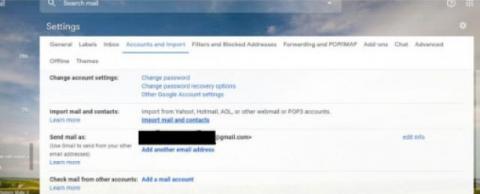
এখন জিমেইলের যুগ। নানা কাজে অনেকেই জিমেইল ব্যবহার করছেন। কিন্তু ইয়াহু কিংবা অন্য মেইল ব্যবহারকারীরা চাইলে তাদের মেইলে আসা বার্তাগুলো জিমেইলে স্থানান্তর করে নিতে পারে। জিমেইলে সে সুবিধা রয়েছে। গুগল ইয়াহু, আউটলুকের মতো মেইল থেকে জিমেইলে মেইল স্থানান্তর করার জন্য বিনা মূল্যের একটি সেবা তৈরি করে রেখেছে। কয়েকটি ধাপে আপনার পুরোনো মেইল থেকে নতুন মেইলে স্থানান্তর করতে পারেন। জেনে নিন ধাপগুলো:
১. জিমেইল অ্যাকাউন্টে লগইন করুন। ডান কোনায় সেটিংস অপশনে যান। সেটিংস আইকনটিতে ক্লিক করুন।
২. ‘অ্যাকাউন্টস অ্যান্ড ইমপোর্ট’ অপশনে যান। সেখানে ‘ইমপোর্ট মেইল অ্যান্ড কনটাক্টস’ অপশনে ক্লিক করুন। একটি নতুন উইন্ডো পাবেন।
৩. বক্সে অন্য মেইল অ্যাড্রেস টা লিখুন। এবং কন্টিনিউ ক্লিক করুন।
৪. এখানে গুগলের প্রদর্শিত শাটলক্লাউড নীতিমালায় সম্মতি দিতে হবে। পড়ে সম্মতি দেওয়ার পর ‘কন্টিনিউ’ চাপুন।
৫. নতুন উইন্ডো পাবেন। নেক্সট স্টেপে গিয়ে আপনার আইডি-পাসওয়ার্ড দিয়ে লগইন করুন। আগে থেকে সাইনইন করা থাকলে এ ধাপ এড়াতে পারেন।
৬. টুলটিকে এরপর আপনার মেইল স্থানান্তরের জন্য অনুমতি দিতে হবে। অনুমতি দিয়ে ‘ইয়েস’ করুন।
৭. টুলটি মেইলে অনুমতি পেলে ‘অথেনটিকেশন সাকসেসফুল’ দেখাবে। উইন্ডো বন্ধ করে দিন।
৮. উইন্ডো বন্ধ করার পর কী কী স্থানান্তর করবেন, তা ঠিক করে দিন। এখানে মেইল, কন্টাক্টসহ দরকারি বিষয়গুলো নির্বাচন করে দিন। এরপর ইমপোর্ট ক্লিক করুন।
৯.ওকে ক্লিক করে উইন্ডো বন্ধ করে দিন।
১০. স্টার্ট ইমপোর্ট দেওয়ার পর কিছুক্ষণ অপেক্ষা করতে হবে। টুলটি আপনার মেইল স্থানান্তর শুরু করবে। তথ্যের পরিমাণের ওপর নির্ভর করে এতে কতটা সময় লাগবে। আপনি চাইলে ‘অ্যাকাউন্টস অ্যান্ড ইমপোর্ট’ থেকে মেইল স্থানান্তর বন্ধ করে দিতে পারবেন।
 টেক টিপসঃ ল্যাপটপের আয়ু বাড়ান
  এবার উচ্চারণ শিখুন গুগলে!
  টেক টিপ্সঃ উইন্ডোজের বিনামূল্যের কিছু সফটওয়্যার
  হোয়াটসঅ্যাপে অপরিচিত নম্বর থেকে ভিডিও কলে সাবধান
  টেক টিপসঃ ওয়েবসাইট কী এবং কীভাবে হয়?
  সাবধান থাকুন ফেসবুকে ১০ প্রতারক থেকে
  ফ্রি সফটওয়্যারের ভান্ডার
  ফ্রিল্যান্সিংয়ে সফল হওয়ার পূর্ণাঙ্গ গাইডলাইন
  অনলাইন গেমে সচেতনতা
  স্মার্টফোনে ভালো পারফরম্যান্স পেতে করনীয়